![Inspectly-logo.png]](https://help.inspectly.com/hs-fs/hubfs/Inspectly-logo.png?height=40&name=Inspectly-logo.png)
Scan et dokument
Åbn Inspectly App → Åbn kameraet på din registrering → Tryk på Dokumentscanner-ikonet → Hold kameraet over dokumentet → tryk Gem
Når du er i Dokumentscanner-tilstand, registrerer appen automatisk dokumentet foran kameraet og gemmer det som en PDF.
Note: Skærmen kan se lidt anderledes ud på iOS og Android, men trinnene er de samme.
Tip: Du kan scanne flere sider i samme dokument. Scanner du fem sider, bliver de til fem PDF-sider. Tryk Gem, når du er færdig.
Dokumentet gemmes som en fil (PDF), ikke som et billede. I rapporten kan det vises som et link og hvis indstillingen er slået til, som de fulde PDF-sider (se "Sådan vises dokumentet i rapporten" nedenfor).
Brug Dokumentscanner som svar på et spørgsmål
Har du et spørgsmål med svartypen Tag et billede (fx i Digital KS), kan du svare med Dokumentscanner:
Vælg spørgsmålet → tryk Tag et billede → tryk på Dokumentscanner-ikonet → scan → Gem
Spørgsmålet tæller nu som besvaret. Har du en valideringsregel — fx "ved svaret Nej skal du tage et billede" — udløses den som normalt, og en eventuel opgave fra valideringsreglen får dokumentet vedhæftet.
Note: Selv om dokumentet gemmes som en fil, registreres det også som et billede på spørgsmålet, så dit svar og dine valideringsregler virker som forventet.
Sådan vises dokumentet i rapporten
I rapporten vises dit scannede dokument altid som et link, du kan klikke på for at åbne og downloade PDF'en.
Vil du også vise de fulde PDF-sider direkte i rapporten, skal en indstilling være slået til. De to indstillinger ligner hinanden, men styrer hver sin rapporttype:
|
Rapporttype |
Indstilling |
Hvor slår du den til |
|
Enkelt rapport |
Vis PDF i rapporter |
Kontoindstillinger |
|
Fuld PDF-rapport |
Vis PDF i rapport |
På det enkelte modul |
Enkelt rapport
Gå til konto → Udskrifter → Indstillinger → slå Vis PDF i rapporter til
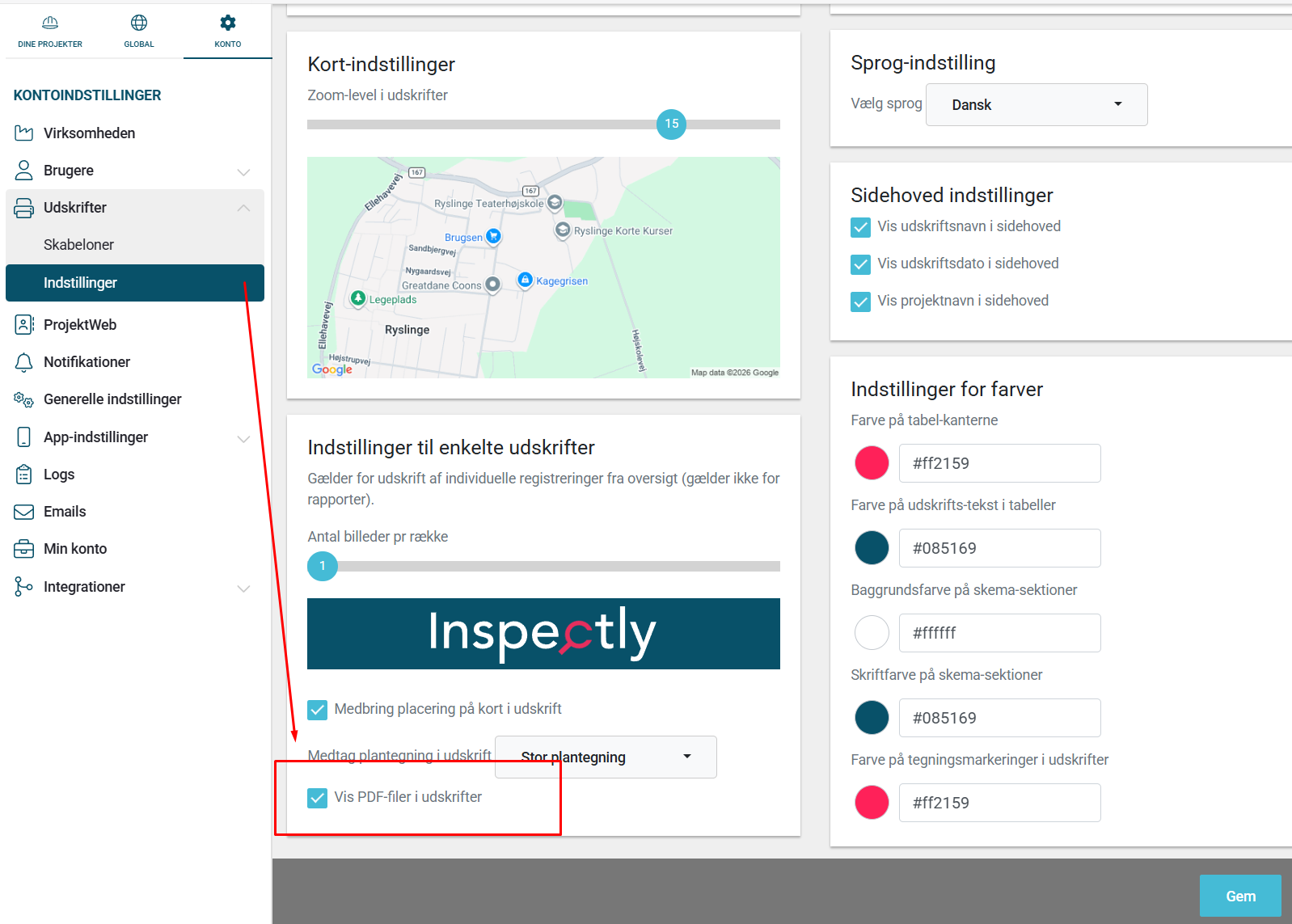
Fuld PDF-rapport
Når du laver en fuld rapport og vælger, hvilke moduler der skal med: vælg modulet → slå Vis PDF i rapport til for det modul.
Note: Er indstillingen slået fra, vises dit scannede dokument kun som et link — for både enkelt og fuld PDF-rapport. Linket virker stadig: klik på det for at åbne og downloade PDF'en.
Tip: Scanner du flere sider, vises de som flere PDF-sider, når indstillingen er slået til (fem scannede sider = fem sider i rapporten).
Det er værd at vide
Dokumentscanner findes kun i appen og kun på registreringer. Du bruger den til at scanne via kameraet — den er ikke beregnet til tegninger eller til at uploade eksisterende filer.
Hvorfor står der "billede taget", når jeg har scannet et dokument?
Dokumentscanner gemmer altid scanningen som en fil (PDF). På et spørgsmål markeres spørgsmålet samtidig som besvaret, så dit svar og dine valideringsregler virker som normalt. Selve dokumentet ligger som en PDF-fil, ikke som et foto.
Kontakt os
Har du spørgsmål, er du altid mere end velkommen til at ringe til vores support på +45 70 60 60 55 eller skrive en e-mail til support@inspectly.com.